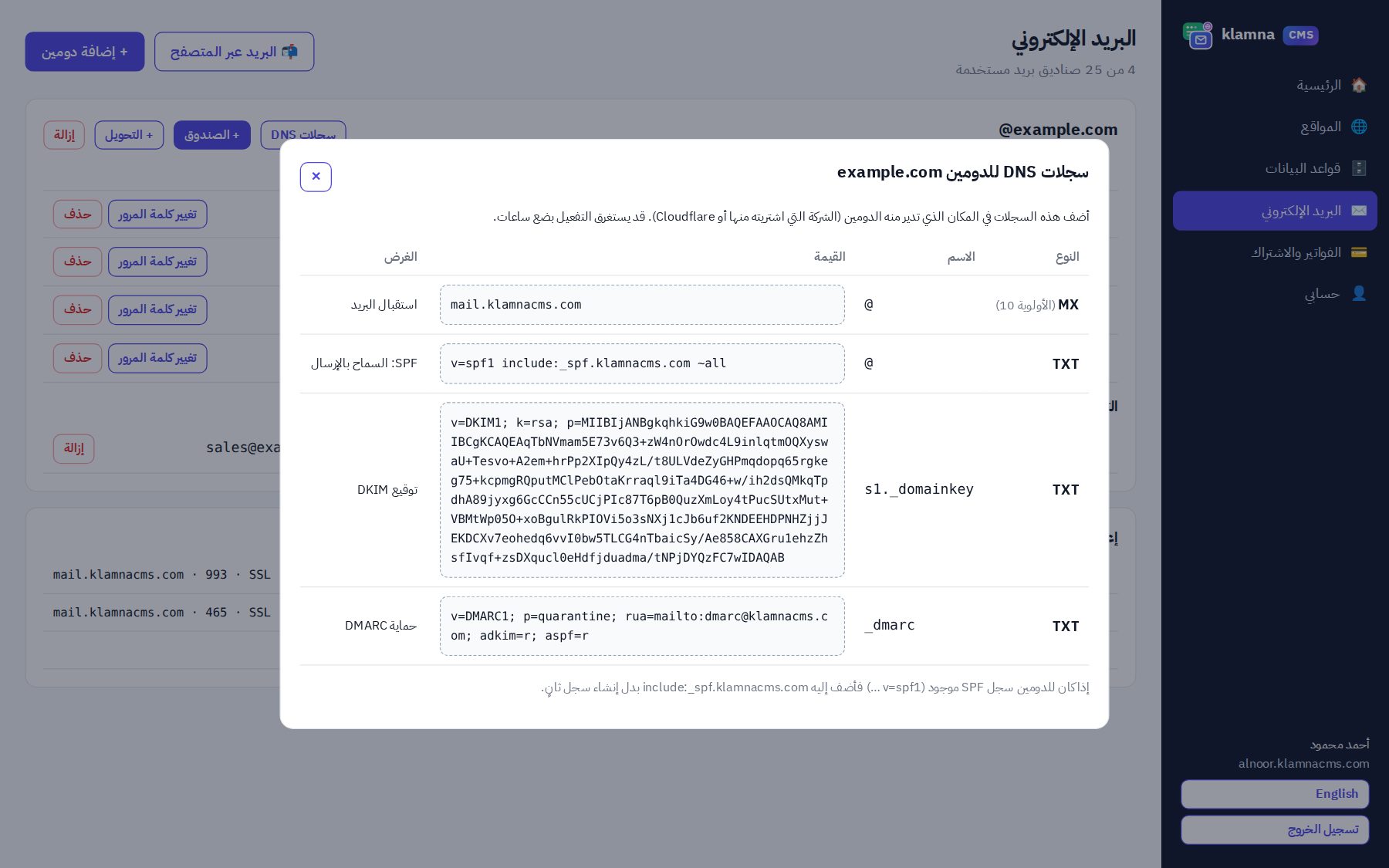
1. أضف الدومين في لوحة التحكم
من صفحة «البريد الإلكتروني» اضغط «إضافة دومين» واكتب دومينك مثل mycompany.com. سنعرض لك السجلات الخاصة به، ومنها مفتاح DKIM الذي نولّده لدومينك وحده.
2. انسخ السجلات في لوحة DNS
| النوع | الاسم | القيمة | الغرض |
|---|---|---|---|
| MX | @ | mail.orderatkeg.com (الأولوية 10) | استقبال البريد |
| TXT | @ | v=spf1 include:_spf.orderatkeg.com ~all | السماح لسيرفراتنا بالإرسال (SPF) |
| TXT | s1._domainkey | المفتاح الظاهر في لوحتك | توقيع الرسائل (DKIM) |
| TXT | _dmarc | v=DMARC1; p=quarantine; … | حماية الدومين من الانتحال (DMARC) |
إذا كان لدومينك سجل SPF موجود (يبدأ بـ v=spf1) فلا تنشئ سجلًا ثانيًا: أضف include:_spf.orderatkeg.com إلى السجل الموجود.
3. أين أضيف السجلات؟
- ادخل لوحة الشركة التي اشتريت منها الدومين، واختر الدومين.
- ابحث عن قسم باسم DNS أو DNS Zone أو Advanced DNS أو «إدارة السجلات».
- اضغط إضافة سجل (Add record)، واختر النوع، واكتب الاسم والقيمة كما في الجدول، واترك مدة TTL على الافتراضي.
- إن كانت خدمة DNS عندك تعرض خيار «Proxy» أو وسيط، فاجعل سجلات البريد (MX والسجلات المرتبطة) بدون Proxy.
تنتشر التغييرات عادة خلال دقائق، وقد تستغرق حتى بضع ساعات. لفهم كل نوع من السجلات اقرأ شرح سجلات DNS.
ربط الدومين بالموقع
من «المواقع» اضغط «الدومينات» واكتب دومينك، ثم أضف عند شركة الدومين هذين السجلين:
| النوع | الاسم | القيمة |
|---|---|---|
| A | @ | 87.98.131.73 |
| CNAME | www | عنوانك المجاني، مثل name.orderatkeg.com |
ثم اضغط «افحص الآن»: نتحقق من الربط ونضيف شهادة SSL مجانية تلقائيًا، ويفتح موقعك على دومينك. وإن كان الموقع ووردبريس ننقل عنوانه للدومين الجديد تلقائيًا.